Porquê trazer o diário para o ecrã principal?
A maioria dos hábitos de diário não acaba porque se deixa de querer. Acaba porque a app está a quatro toques de distância — e num dia cheio, quatro toques chegam para o «agora» virar «logo à noite», e o «logo à noite» virar nunca. A solução não é mais força de vontade: é mudar o primeiro toque para onde o polegar já está.
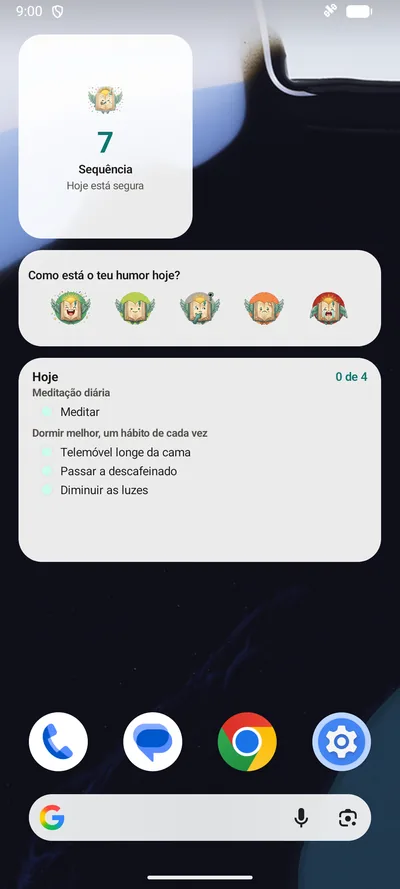
É isso que os três widgets do BrightLog fazem, no iPhone, no iPad e no Android: Humor de hoje regista como te sentes num único toque, Sequência diária mantém a tua sequência de dias à vista, e Tarefas de hoje mostra os passos do dia onde realmente os vês. Cada um é uma porta direta para o ecrã certo da app — e todos falam os 20 idiomas do BrightLog, em claro e em escuro.
Humor de hoje: do sentimento ao registo num toque
O widget Humor de hoje mostra as mesmas cinco caras que abrem cada registo do BrightLog — Ótimo, Bem, Mais ou menos, Mal, Péssimo. Toca na que servir e o registo abre-se com esse nível já selecionado: confirmas, e o dia fica anotado. Quando tiveres um minuto a mais, o mesmo registo deixa-te dar um nome exato ao sentimento na roda das emoções, com 82 cambiantes — mas nos dias em que não tens, um toque já é uma entrada a sério, e uma série de humor feita de leituras rápidas e honestas vale mais do que um registo minucioso abandonado à segunda semana.
Já registaste hoje? O widget di-lo — «Registado hoje» — e tocá-lo abre a entrada de hoje, para afinares a leitura em vez de a duplicares.
Sequência diária: o dia em segurança
O widget Sequência diária é a mascote, a tua contagem de dias seguidos e uma linha de estado: «Hoje está segura» assim que registas alguma coisa, «Hoje ainda não» enquanto o dia continua em aberto. Esse olhar — o dia já está seguro? — é o lembrete mais gentil que há: sem notificações, sem bolinhas vermelhas, só a sequência pousada onde o teu olhar passa de qualquer maneira.
Um pormenor para notívagos: no BrightLog o dia não vira à meia-noite mas às 4 da manhã, por isso uma entrada à meia-noite e meia ainda conta para esta noite — o widget não te vai fazer sentir culpa às 00:01. Tocá-lo abre as tuas medalhas, os pequenos marcos que a tua constância vai colecionando em silêncio.
Tarefas de hoje: o plano do dia à vista
Se usas os objetivos do BrightLog, o widget Tarefas de hoje lista o que está previsto para hoje, agrupado sob o objetivo a que pertence, com a contagem — «2 de 4» — no canto. Toca-lhe e o registo abre-se para ires riscando; quando o dia vem carregado, a lista trava em «mais 2» em vez de encolher o texto até ficar ilegível. Num dia vazio diz «Nada para fazer hoje», e quando acabas, «Tudo feito».
Ver o plano é metade de o cumprir: um hábito precisa de uma âncora, e uma lista no ecrã principal é uma âncora que não se consegue arrumar numa gaveta.
Como os adicionar no iPhone, iPad e Android
No iPhone e iPad: mantém premido um espaço vazio do ecrã principal, toca em Editar → Adicionar widget e procura BrightLog. A Sequência diária existe em pequeno e médio, o Humor de hoje em médio (cinco caras precisam de largura), e as Tarefas de hoje em médio e grande.
No Android: mantém premido um espaço vazio, escolhe Widgets e encontra o BrightLog. Os três são redimensionáveis: arrasta as pegas para dar mais espaço às Tarefas de hoje, ou deixa a Sequência diária no seu azulejo compacto de dois por dois.
Os widgets seguem o idioma que escolheste dentro do BrightLog: põe a app em qualquer um dos seus 20 idiomas e os widgets mudam com ela, fale o telemóvel a língua que falar. O claro e o escuro seguem o sistema, sem definições para decorar.
Privado, mesmo no ecrã mais movimentado do telemóvel
Um widget vive no ecrã mais público do teu telemóvel, por isso foi feito para não revelar nada: nunca mostra texto do diário — o mais pessoal que exibe é o nome de um hábito que tu escolheste acompanhar. Tudo o que desenha vem de um pequeno resumo que a app prepara no teu aparelho; os widgets não fazem pedidos de rede por conta própria.
O diário por trás deles mantém as regras de sempre do BrightLog: as entradas vivem no teu telemóvel, as cópias de segurança só correm se as ligares e vão apenas para o teu próprio iCloud ou Google Drive, e se usares o bloqueio da app, tocar num widget deixa-te na mesma atrás dele — a app pede o teu desbloqueio antes de mostrar mais do que o resumo que tu próprio puseste no ecrã principal.