¿Por qué llevar el diario a la pantalla de inicio?
La mayoría de los hábitos de diario no se acaban porque deje de importarte. Se acaban porque la app está a cuatro toques de distancia, y en un día lleno cuatro toques bastan para que «ahora» se convierta en «luego», y «luego» en nunca. La solución no es más fuerza de voluntad: es mover el primer toque adonde ya está tu pulgar.
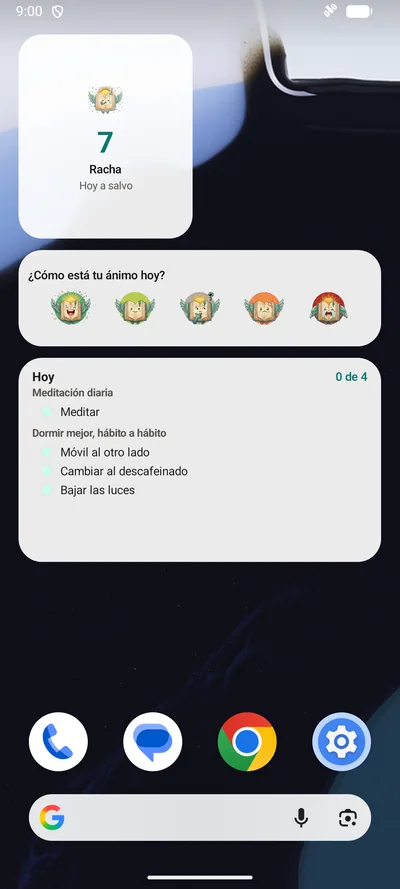
Eso es exactamente lo que hacen los tres widgets de BrightLog, en iPhone, iPad y Android por igual: Ánimo de hoy anota cómo te sientes con un solo toque, Racha diaria mantiene tu racha de días a la vista, y Tareas de hoy muestra los pasos del día donde de verdad los ves. Cada uno es una puerta directa a la pantalla correcta de la app — y todos hablan los 20 idiomas de BrightLog, en claro y en oscuro.
Ánimo de hoy: de la emoción al registro en un toque
El widget Ánimo de hoy muestra las mismas cinco caras que abren cada registro de BrightLog — Genial, Bien, No sé, Mal, Fatal. Toca la que encaje y el registro se abre con ese nivel ya seleccionado: confirmas, y el día queda anotado. Cuando tengas un minuto más, el mismo registro te deja poner nombre exacto a la emoción en la rueda de las emociones, con 82 matices — pero los días en que no lo tienes, un toque ya es una entrada de verdad, y una serie de ánimo hecha de lecturas rápidas y honestas vale más que un registro detallado abandonado en la segunda semana.
¿Ya has anotado hoy? El widget lo dice — «Anotado hoy» — y al tocarlo se abre la entrada de hoy, para corregir la lectura en vez de duplicarla.
Racha diaria: el día, a salvo
El widget Racha diaria es la mascota, tu cuenta de días seguidos y una línea de estado: «Hoy a salvo» en cuanto registras algo, «Hoy aún no» mientras el día sigue abierto. Ese vistazo — ¿está el día a salvo? — es el recordatorio más amable que existe: sin notificaciones, sin globitos rojos, solo la racha esperando donde de todas formas vas a mirar.
Un detalle para noctámbulos: en BrightLog el día no cambia a medianoche sino a las 4 de la madrugada, así que una entrada a las doce y media aún cuenta para esta noche — el widget no te hará sentir culpable a las 00:01. Al tocarlo se abren tus insignias, esos pequeños hitos que tu constancia va coleccionando en silencio.
Tareas de hoy: el plan del día a la vista
Si usas los objetivos de BrightLog, el widget Tareas de hoy lista lo que toca hoy, agrupado bajo el objetivo al que pertenece, con la cuenta — «2 de 4» — en la esquina. Tócalo y se abre el registro para ir marcando; cuando el día viene cargado, la lista se corta con «+2 más» en lugar de encoger el texto hasta hacerlo ilegible. En un día vacío dice «Hoy no toca nada», y cuando terminas, «Todo hecho».
Ver el plan es la mitad de cumplirlo: un hábito necesita un ancla, y una lista en la pantalla de inicio es un ancla que no puedes guardar en un cajón.
Cómo añadirlos en iPhone, iPad y Android
En iPhone y iPad: mantén pulsado un hueco vacío de la pantalla de inicio, toca Editar → Añadir widget y busca BrightLog. Racha diaria viene en pequeño y mediano, Ánimo de hoy en mediano (cinco caras necesitan su anchura), y Tareas de hoy en mediano y grande.
En Android: mantén pulsado un hueco vacío, elige Widgets y encuentra BrightLog. Los tres se pueden redimensionar: arrastra los tiradores para dar más sitio a Tareas de hoy, o deja Racha diaria en su azulejo compacto de dos por dos.
Los widgets siguen el idioma que elegiste dentro de BrightLog: pon la app en cualquiera de sus 20 idiomas y los widgets cambian con ella, hable lo que hable el teléfono. Claro y oscuro siguen al sistema, sin ajustes que recordar.
Privado, incluso en la pantalla más concurrida del teléfono
Un widget vive en la pantalla más pública de tu teléfono, así que está hecho para no revelar nada: nunca muestra texto del diario — lo más personal que enseña es el nombre de un hábito que tú decidiste seguir. Todo lo que dibuja sale de un pequeño resumen que la app prepara en tu dispositivo; los widgets no hacen peticiones de red por su cuenta.
El diario que hay detrás conserva las reglas de siempre de BrightLog: las entradas viven en tu teléfono, las copias solo se hacen si tú las activas y van únicamente a tu propio iCloud o Google Drive, y si usas el bloqueo de la app, tocar un widget te deja igualmente tras él — la app pide tu desbloqueo antes de mostrar nada más que el resumen que tú mismo pusiste en la pantalla de inicio.